
Tema Shopify a medida o plantilla: cómo decidir
Qué cambia entre adaptar un tema existente y desarrollar uno propio, y qué comprobar antes de elegir para tu tienda Shopify.
Leer artículo
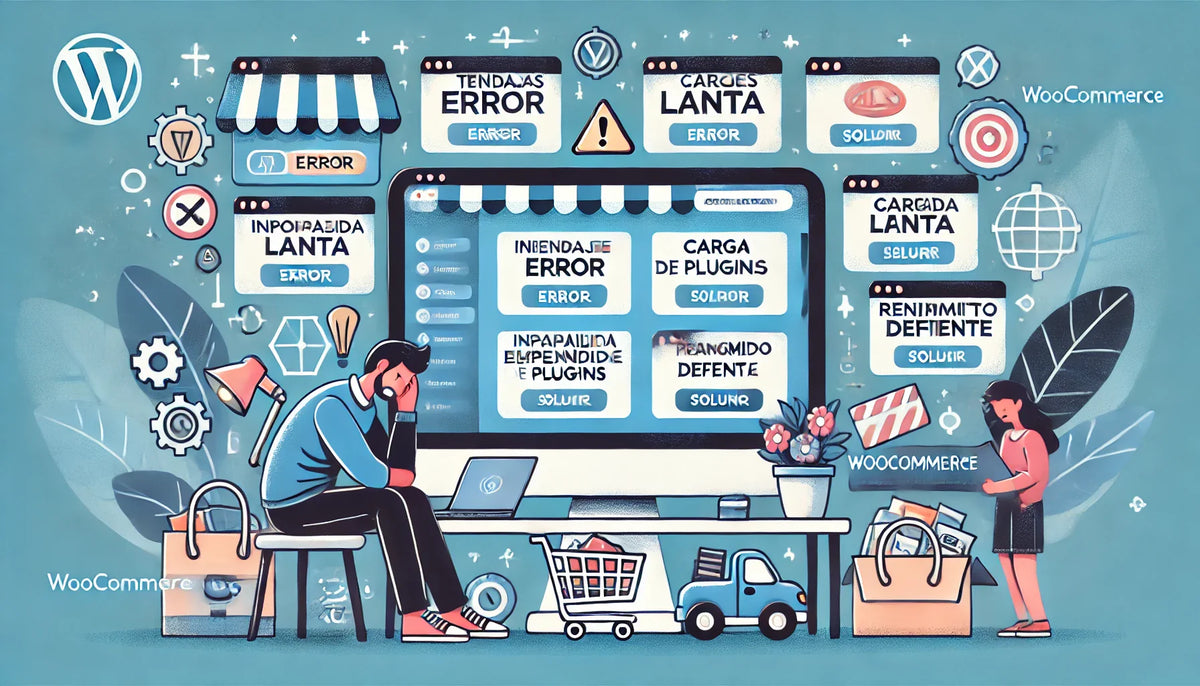
Los problemas de WooCommerce pueden venir del servidor, el tema, una extensión, la configuración o una conexión externa. Para resolverlos necesitas reproducir el fallo y aislar su causa. Cambiar ajustes al azar o desactivar plugins sobre la tienda activa puede añadir una segunda incidencia a la primera.
Antes de intervenir, guarda una copia recuperable y prepara un entorno de pruebas cuando el cambio pueda afectar a pedidos o pagos. Anota la hora, el producto, la cuenta y los pasos que provocan el error. La guía oficial de pruebas de conflictos es una buena referencia para organizar el diagnóstico.
Comprueba si el navegador muestra un error JavaScript o una petición que no termina. Repite el recorrido con el mismo producto, dirección y método de pago, porque esos datos pueden activar reglas diferentes. Contrasta el comportamiento con y sin sesión iniciada.
En pruebas, revisa conflictos entre tema, extensiones de checkout, optimización y pasarela. Si se cobra el pago pero no se actualiza el pedido, el problema es distinto de un formulario que nunca llega a enviar la solicitud. No repitas cobros reales para probarlo.
Busca la transacción en el proveedor de pagos y compárala con el identificador y las notas del pedido. Revisa los registros de la pasarela y sus notificaciones. Una comunicación fallida puede dejar estados distintos en el proveedor y en WooCommerce.
No marques todos los pedidos como pagados ni vuelvas a cobrarlos por una regla general. Documenta el caso y define una reconciliación entre la transacción y el pedido. El registro de eventos debe permitir explicar qué recibió cada sistema.
Relaciona el momento del fallo con los cambios publicados: versión de WooCommerce, WordPress, PHP, tema y extensiones. Comprueba requisitos y compatibilidad en una copia de la tienda. Si existe un plan de reversión, aplícalo con cuidado para no perder pedidos recientes.
Restaurar una base de datos antigua en una tienda que sigue vendiendo puede eliminar operaciones nuevas. Por eso el respaldo y la recuperación deben probarse antes de una actualización importante, con un procedimiento para conciliar los datos que entren después.
Un error 500 es una respuesta del servidor, no un diagnóstico. Pide los registros del intervalo en que ocurrió y comprueba el error concreto: memoria, compatibilidad de PHP, archivos, permisos o código. No aumentes límites indefinidamente sin localizar la operación que los agota.
Evita mostrar trazas, rutas y datos sensibles a los visitantes mientras investigas. Comparte los registros por una vía privada con el proveedor responsable de la incidencia.
Revisa si la URL cambió, si el producto sigue publicado y si los enlaces permanentes y endpoints están configurados correctamente. WooCommerce documenta comprobaciones específicas para páginas que no se muestran.
Si una ruta se ha retirado, decide si existe un destino equivalente. No conviertas todos los 404 en redirecciones a la home. Después de corregir, actualiza los enlaces internos que apuntaban al destino antiguo.
Separa tiempo de respuesta del servidor, descarga de recursos y trabajo del navegador. Una imagen excesiva y una consulta lenta no se arreglan igual. Mide home, categoría, ficha y checkout, incluyendo móvil y sesiones con carrito.
La cantidad de plugins no basta para explicar el rendimiento: importa qué ejecutan, dónde y con qué datos. Una sola extensión puede generar peticiones costosas. Prueba los cambios por separado y conserva las mediciones anteriores para comparar.
Identifica qué sistema manda sobre las existencias: WooCommerce, ERP, almacén u otro canal. Comprueba SKU, variaciones, reservas y tiempos de sincronización. Dos herramientas escribiendo sobre el mismo dato pueden deshacer sus respectivos ajustes.
Prueba un pedido, una cancelación y una devolución. Verifica en qué momento se descuenta o repone el inventario y cómo se evita procesar dos veces el mismo evento. Aumentar la frecuencia del conector no corrige un mapeo incorrecto.
Reproduce el caso con país, provincia, código postal, tipo de cliente y producto. Revisa si los precios se introducen con impuestos incluidos y qué dirección determina el cálculo. Para envíos, comprueba zonas, clases, pesos y reglas de la extensión utilizada.
Usa una tabla de casos esperados validada por quien lleva la fiscalidad o la logística. El diagnóstico técnico debe contrastar esas reglas, sin improvisar criterios fiscales.
Primero comprueba si el evento que genera el correo ocurrió y si la tarea se procesó. Después revisa el servicio de envío, autenticación del dominio y destino. Que un pedido exista no prueba que su notificación haya salido o llegado a la bandeja de entrada.
Utiliza una dirección de prueba controlada y consulta registros de entrega. Evita probar con la base de clientes o reenviar notificaciones masivas para comprobar una configuración.
Compara el archivo original con el tamaño servido y el espacio que ocupa en pantalla. Revisa recortes, miniaturas y cambios del tema. Si el problema apareció después de combinar o minimizar recursos, desactiva esa optimización en pruebas para aislarla.
No subas archivos enormes como única solución a la falta de nitidez. Necesitas una fuente suficiente para el tamaño mostrado y versiones adaptadas, sin descargar más píxeles de los que el visitante puede ver.
Si el fallo tiene una causa acotada y el resto de la operación funciona, suele tener sentido corregirlo. Si se repiten dependencias que tu equipo ya no puede mantener y las funciones críticas tienen un encaje demostrado en otra plataforma, estudia la alternativa con un alcance completo.
Una migración de WooCommerce a Shopify debe evaluar datos, integraciones, diseño y SEO. Shopify cambia parte de las responsabilidades técnicas, pero no elimina los problemas de un catálogo mal estructurado o una integración sin control.
Revisión editorial: equipo de Migraciones.io · 30 de octubre de 2026. Las funciones contratables y su disponibilidad deben comprobarse para la tienda, el país y el plan concretos.