
Shopify Markets oder mehrere Shops: So treffen Sie die richtige Wahl
Ein Leitfaden zur Entscheidung zwischen der Lokalisierung eines Shops mit Markets und der Trennung des Betriebs nach Ländern.
Artikel lesen
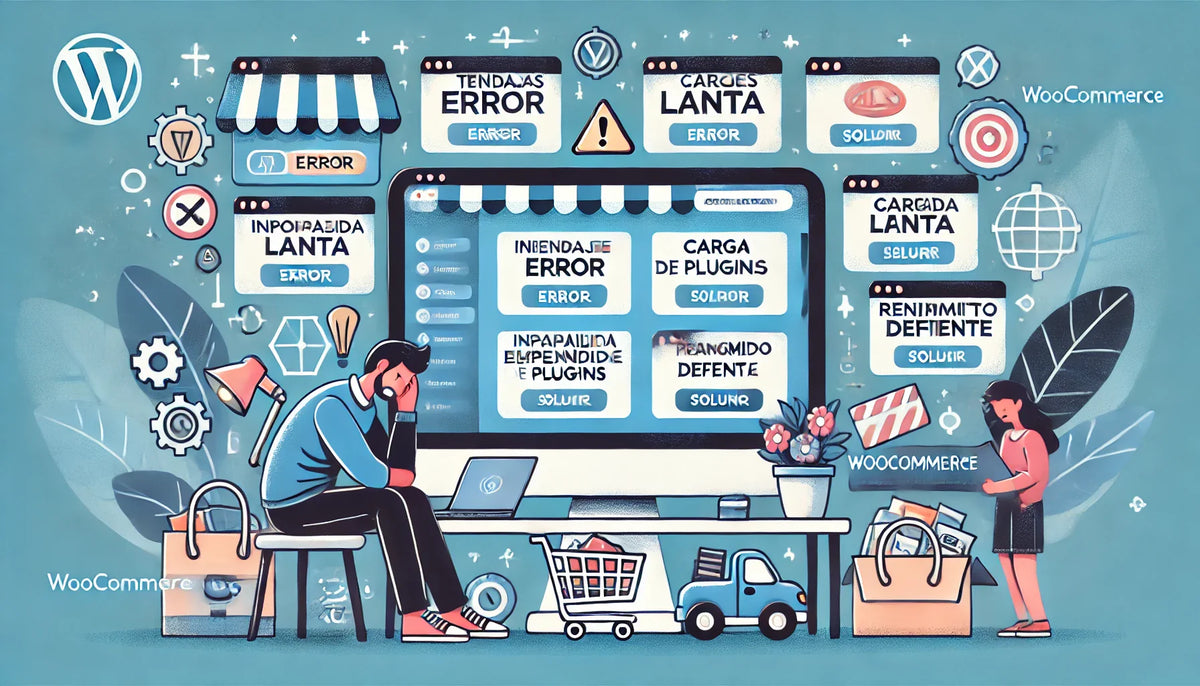
WooCommerce-Probleme können vom Server, dem Theme, einer Erweiterung, der Konfiguration oder einer externen Verbindung ausgehen. Um sie zu lösen, müssen Sie den Fehler reproduzieren und seine Ursache eingrenzen. Das willkürliche Ändern von Einstellungen oder das Deaktivieren von Plugins auf einem aktiven Shop kann zu einem zweiten Problem neben dem ersten führen.
Erstellen Sie vor einem Eingriff eine wiederherstellbare Sicherung und bereiten Sie eine Testumgebung vor, wenn die Änderung Bestellungen oder Zahlungen beeinträchtigen kann. Notieren Sie sich den Zeitpunkt, das Produkt, das Konto und die Schritte, die den Fehler auslösen. Der offizielle Leitfaden zur Prüfung von Konflikten ist eine gute Grundlage für die Fehlerdiagnose.
Prüfen Sie, ob der Browser einen JavaScript-Fehler oder eine nicht beendete Anfrage anzeigt. Wiederholen Sie den Vorgang mit demselben Produkt, derselben Adresse und derselben Zahlungsmethode, da diese Daten unterschiedliche Regeln auslösen können. Vergleichen Sie das Verhalten mit und ohne Anmeldung.
Prüfen Sie in der Testumgebung auf Konflikte zwischen Theme, Checkout-Erweiterungen, Optimierung und Zahlungsanbieter. Wenn die Zahlung abgebucht wird, die Bestellung jedoch nicht aktualisiert wird, ist das Problem anders als bei einem Formular, das die Anfrage gar nicht erst abschickt. Führen Sie keine echten Zahlungen durch, um dies zu testen.
Suchen Sie die Transaktion beim Zahlungsanbieter und vergleichen Sie sie mit der Bestellnummer und den Bestellnotizen. Überprüfen Sie die Protokolle des Zahlungsanbieters und seine Benachrichtigungen. Eine fehlerhafte Kommunikation kann dazu führen, dass der Zahlungsanbieter und WooCommerce unterschiedliche Zustände anzeigen.
Markieren Sie nicht pauschal alle Bestellungen als bezahlt und buchen Sie sie auch nicht erneut ab. Dokumentieren Sie den Fall und führen Sie eine Abstimmung zwischen der Transaktion und der Bestellung durch. Das Ereignisprotokoll sollte zeigen, welche Informationen jedes System erhalten hat.
Setzen Sie den Zeitpunkt des Ausfalls in Bezug zu den veröffentlichten Änderungen: WooCommerce-Version, WordPress, PHP, Theme und Erweiterungen. Prüfen Sie die Anforderungen und die Kompatibilität in einer Kopie des Shops. Wenn ein Rollback-Plan existiert, führen Sie ihn sorgfältig aus, um keine aktuellen Bestellungen zu verlieren.
Das Wiederherstellen einer älteren Datenbank in einem Shop, der weiterhin Bestellungen entgegennimmt, kann neue Vorgänge löschen. Daher müssen Sicherung und Wiederherstellung vor einem wichtigen Update getestet werden, zusammen mit einem Verfahren zur Abstimmung der Daten, die danach eingehen.
Ein Fehler 500 ist eine Antwort des Servers, keine Diagnose. Fordern Sie die Protokolle für den Zeitraum an, in dem der Fehler aufgetreten ist, und prüfen Sie die konkrete Ursache: Speicher, PHP-Kompatibilität, Dateien, Berechtigungen oder Code. Erhöhen Sie die Limits nicht unbegrenzt, ohne die Operation zu finden, die sie erschöpft.
Vermeiden Sie es, Besuchern während Ihrer Untersuchung Fehlermeldungen, Pfade und sensible Daten anzuzeigen. Teilen Sie die Protokolle über einen privaten Kanal mit dem für den Vorfall verantwortlichen Anbieter.
Prüfen Sie, ob sich die URL geändert hat, ob das Produkt weiterhin veröffentlicht ist und ob die Permalinks und Endpunkte korrekt konfiguriert sind. WooCommerce dokumentiert spezifische Prüfungen für Seiten, die nicht angezeigt werden.
Wenn eine URL entfernt wurde, entscheiden Sie, ob es ein gleichwertiges Ziel gibt. Leiten Sie nicht alle 404-Fehler auf die Startseite um. Aktualisieren Sie nach der Korrektur die internen Links, die auf das alte Ziel verweisen.
Trennen Sie die Antwortzeit des Servers, das Laden von Ressourcen und die Arbeit des Browsers. Ein überdimensioniertes Bild und eine langsame Abfrage lassen sich nicht auf dieselbe Weise beheben. Messen Sie die Startseite, die Kategorie, das Produktdetail und den Checkout, einschließlich Mobilgeräten und Sitzungen mit Warenkorb.
Die Anzahl der Plugins reicht nicht aus, um die Leistung zu erklären: Wichtig ist, was sie ausführen, wo und mit welchen Daten. Eine einzige Erweiterung kann rechenintensive Anfragen auslösen. Testen Sie die Änderungen einzeln und bewahren Sie die vorherigen Messungen zum Vergleich auf.
Identifizieren Sie, welches System über den Lagerbestand entscheidet: WooCommerce, ERP, Lager oder ein anderer Kanal. Prüfen Sie SKU, Varianten, Reservierungen und Synchronisationszeiten. Wenn zwei Tools dieselben Daten überschreiben, können sie die jeweiligen Einstellungen zunichtemachen.
Testen Sie eine Bestellung, eine Stornierung und eine Rückgabe. Überprüfen Sie, wann der Bestand reduziert oder wieder aufgefüllt wird und wie verhindert wird, dass dasselbe Ereignis doppelt verarbeitet wird. Eine höhere Frequenz des Connectors korrigiert keine fehlerhafte Zuordnung.
Reproduzieren Sie den Fall mit Land, Bundesland, Postleitzahl, Kundentyp und Produkt. Prüfen Sie, ob die Preise inklusive Steuern eingegeben werden und welche Adresse die Berechnung bestimmt. Bei Versand prüfen Sie Zonen, Versandklassen, Gewichte und die Regeln der verwendeten Erweiterung.
Verwenden Sie eine von der für Steuern oder Logistik verantwortlichen Person validierte Tabelle mit erwarteten Fällen. Die technische Diagnose muss diese Regeln abgleichen, ohne steuerliche Kriterien zu improvisieren.
Prüfen Sie zuerst, ob das Ereignis, das die E-Mail auslöst, stattgefunden hat und ob die Aufgabe verarbeitet wurde. Überprüfen Sie anschließend den Versanddienst, die Domain-Authentifizierung und das Ziel. Dass eine Bestellung existiert, beweist nicht, dass ihre Benachrichtigung versendet wurde oder im Posteingang angekommen ist.
Verwenden Sie eine kontrollierte Testadresse und prüfen Sie die Zustellprotokolle. Vermeiden Sie es, mit der Kundenbasis zu testen oder Massenbenachrichtigungen erneut zu versenden, um eine Konfiguration zu überprüfen.
Vergleichen Sie die Originaldatei mit der Größe, die ausgeliefert wird, und dem Platz, den sie auf dem Bildschirm einnimmt. Prüfen Sie Zuschnitte, Miniaturansichten und Theme-Änderungen. Wenn das Problem nach dem Kombinieren oder Minimieren von Ressourcen aufgetreten ist, deaktivieren Sie diese Optimierung in der Testumgebung, um sie zu isolieren.
Laden Sie keine riesigen Dateien als einzige Lösung für mangelnde Schärfe hoch. Sie benötigen eine ausreichende Quelle für die angezeigte Größe und angepasste Versionen, ohne mehr Pixel herunterzuladen, als der Besucher sehen kann.
Wenn der Fehler eine klar definierte Ursache hat und der Rest des Betriebs funktioniert, ist eine Korrektur meist sinnvoll. Wenn sich Abhängigkeiten wiederholen, die Ihr Team nicht mehr warten kann, und die kritischen Funktionen nachweislich auf einer anderen Plattform funktionieren, prüfen Sie die Alternative mit einem vollständigen Umfang.
Eine Migration von WooCommerce zu Shopify muss Daten, Integrationen, Design und SEO bewerten. Shopify übernimmt einen Teil der technischen Verantwortlichkeiten, beseitigt aber nicht die Probleme eines schlecht strukturierten Katalogs oder einer unkontrollierten Integration.
Redaktionelle Überprüfung: Team von Migraciones.io · 30. Oktober 2026. Die buchbaren Funktionen und ihre Verfügbarkeit müssen für den konkreten Shop, das Land und den Plan geprüft werden.